 Intermittor
Le guide de l'application Intermittor
Intermittor sert à deux choses que la plupart des outils séparent : produire tes feuilles d'heures, et suivre tes droits. Ce guide fait le tour de l'application, écran par écran, avec la seule décision qui compte vraiment au démarrage : travailler en projet rapide ou en projet normal.
À retenir avant de commencer. Une seule décision structure ton usage de l'application : as-tu besoin de feuilles d'heures détaillées, ou juste de tenir ton compteur ? La première réponse mène aux projets normaux, la seconde aux projets rapides. Tu peux passer de l'un à l'autre à tout moment.
Le premier lancement
Au démarrage, l'application te pose la question du mode de travail : feuille détaillée ou ajout rapide. Ce choix n'est pas définitif, il oriente simplement ce qu'on te propose en premier.
Trois réglages méritent d'être faits tout de suite, parce qu'ils conditionnent tous les calculs qui suivront :
- Ton identité, pour qu'elle apparaisse sur les feuilles d'heures exportées sans avoir à la retaper à chaque saisie.
- Ton annexe, 8 pour les techniciens, 10 pour les artistes. Elle détermine la conversion des cachets et la façon dont ton allocation est estimée.
- Ta convention collective, qui commande le calcul du brut, les majorations de nuit et le traitement des continues. Une convention mal réglée donne des bruts faux sur toutes tes feuilles.
La décision qui compte : projet rapide ou projet normal
C'est le point que les nouveaux utilisateurs mettent le plus de temps à saisir, alors qu'il se résume en une phrase : un projet rapide n'a pas de feuilles d'heures.
| Projet normal | Projet rapide | |
|---|---|---|
| Ce que tu saisis | Chaque journée : début, repas, reprise, fin | Un total d'heures ou de cachets, et un brut |
| Calcul du brut | Calculé à la convention, majorations comprises | Saisi par tes soins |
| Feuille d'heures PDF | Oui, exportable pour la production | Non |
| Compteur 507 h | Alimenté | Alimenté |
| Documents rattachés | Oui | Oui |
| Temps de saisie | Quelques minutes par journée | Quelques secondes par contrat |
Prends un projet normal quand tu dois produire une feuille d'heures pour la production, vérifier un brut, ou justifier des majorations. C'est le cas courant en tournage.
Prends un projet rapide quand la feuille ne t'intéresse pas : un contrat déjà payé et déclaré, une série de cachets, un renfort de deux jours, ou la reconstitution d'une année passée pour remplir ton compteur.
Le bouton de conversion se trouve sur chaque projet : il affiche « Projet normal » si tu es en rapide, « Projet rapide » si tu es en normal. Commencer en rapide puis basculer en normal quand la production réclame une feuille est un usage parfaitement prévu.
Le piège du type d'activité
À la saisie rapide, l'application demande quel type de revenu tu enregistres. Ce choix décide de ce qui entre ou non dans ton compteur :
- Brut intermittent, contrat spectacle avec AEM ou GUSO : les heures comptent dans les 507 h et le brut alimente les estimations d'allocation ;
- Brut salarié, régime général : heures et brut sont conservés, mais n'augmentent pas le compteur 507 h ;
- Prestation hors taxes, micro ou société : conservée hors compteur, comme le prévoit la réglementation, qui exclut le travail indépendant des 507 heures.
C'est exactement la distinction expliquée dans le calcul des heures, appliquée au moment de la saisie. Se tromper ici fausse le compteur dans un sens ou dans l'autre.

L'accueil
L'écran d'accueil regroupe les modules que tu utilises : compteur, chrono, projets récents, projection. Il est personnalisable : les modules se réorganisent, et ceux qui ne te servent pas se masquent, avec une confirmation avant de faire disparaître un bloc. L'idée est que ta première vue au réveil corresponde à ta pratique, pas à une organisation imposée.
Les feuilles d'heures
Aucun calculateur de droits ne fait ça. Une feuille se remplit journée par journée : début, coupure repas, reprise, fin. Le brut se calcule à la convention du projet, avec les heures supplémentaires, les majorations de nuit et le traitement des continues.
Deux points à connaître, parce qu'ils surprennent :
- la continue est un forfait de 30 minutes par bloc de plus de 6 heures, payé au taux de majoration de la convention. Ce n'est pas l'excédent au-delà de 6 heures ;
- la colonne Nuit affiche le surcoût de la majoration, pas le prix des heures, qui sont déjà comptées en base ou en heures supplémentaires. Selon ta convention, elle peut indiquer un montant, un plafond atteint, ou l'absence de prime : la fenêtre de comptage des heures de nuit est souvent plus large que la fenêtre de prime.
Une fois la feuille prête, l'aperçu PDF s'ouvre dans l'application. Tu vérifies les totaux avant d'envoyer, puis tu partages le document à la production.
Le chrono de plateau
Le chrono sert à ne pas reconstituer ta journée le soir de mémoire. Tu le lances au début, tu marques le repas et la reprise, tu l'arrêtes à la fin. Le temps avance même application fermée, grâce à un widget introduit avec la version 4.5 sur iPhone et sur Android ; toucher le widget ouvre directement les commandes. Si tu ne le vois pas, vérifie la version installée depuis ton store.
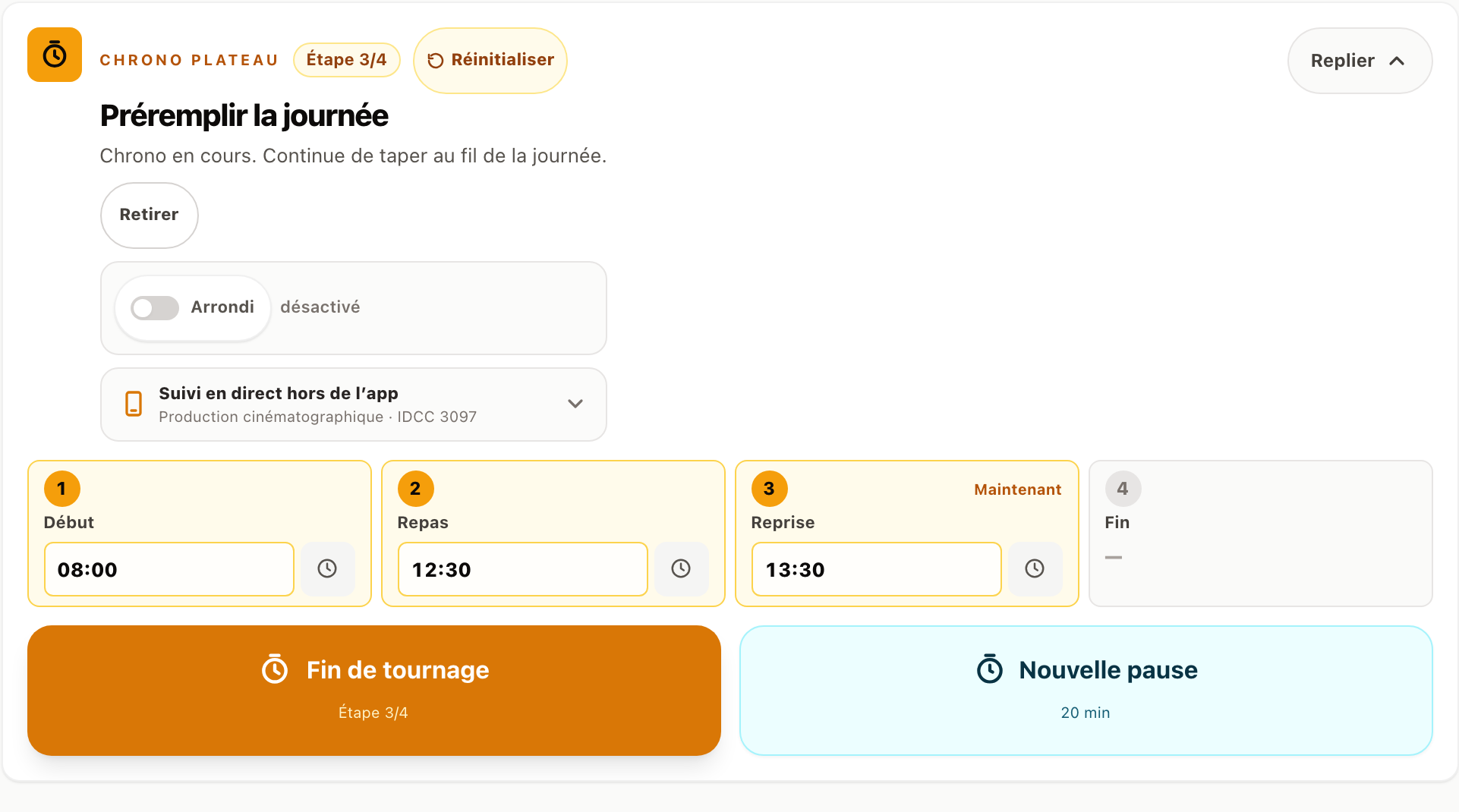
Les horaires enregistrés restent modifiables avant d'être rattachés au projet, ce qui est indispensable sur un plateau où une pause n'est jamais exactement là où on l'a marquée.
Les projets et les documents
Chaque production est un projet : il porte ses feuilles, ses documents et ses attestations. Contrats, bulletins et PDF restent rangés là, accessibles depuis le téléphone, et conservés d'une année sur l'autre.
Un projet peut aussi être exclu du suivi quand il ne doit pas peser sur ton compteur, par exemple une activité hors champ du spectacle que tu veux quand même archiver.
L'import des AEM
C'est la fonction qui fait gagner le plus de temps, et celle qui évite le plus d'erreurs. Une attestation s'importe par lien, par PDF, par photo ou par glisser-déposer. Les heures et le brut sont lus, rattachés au projet correspondant, et les doublons sont détectés, pour ne pas compter deux fois la même déclaration.
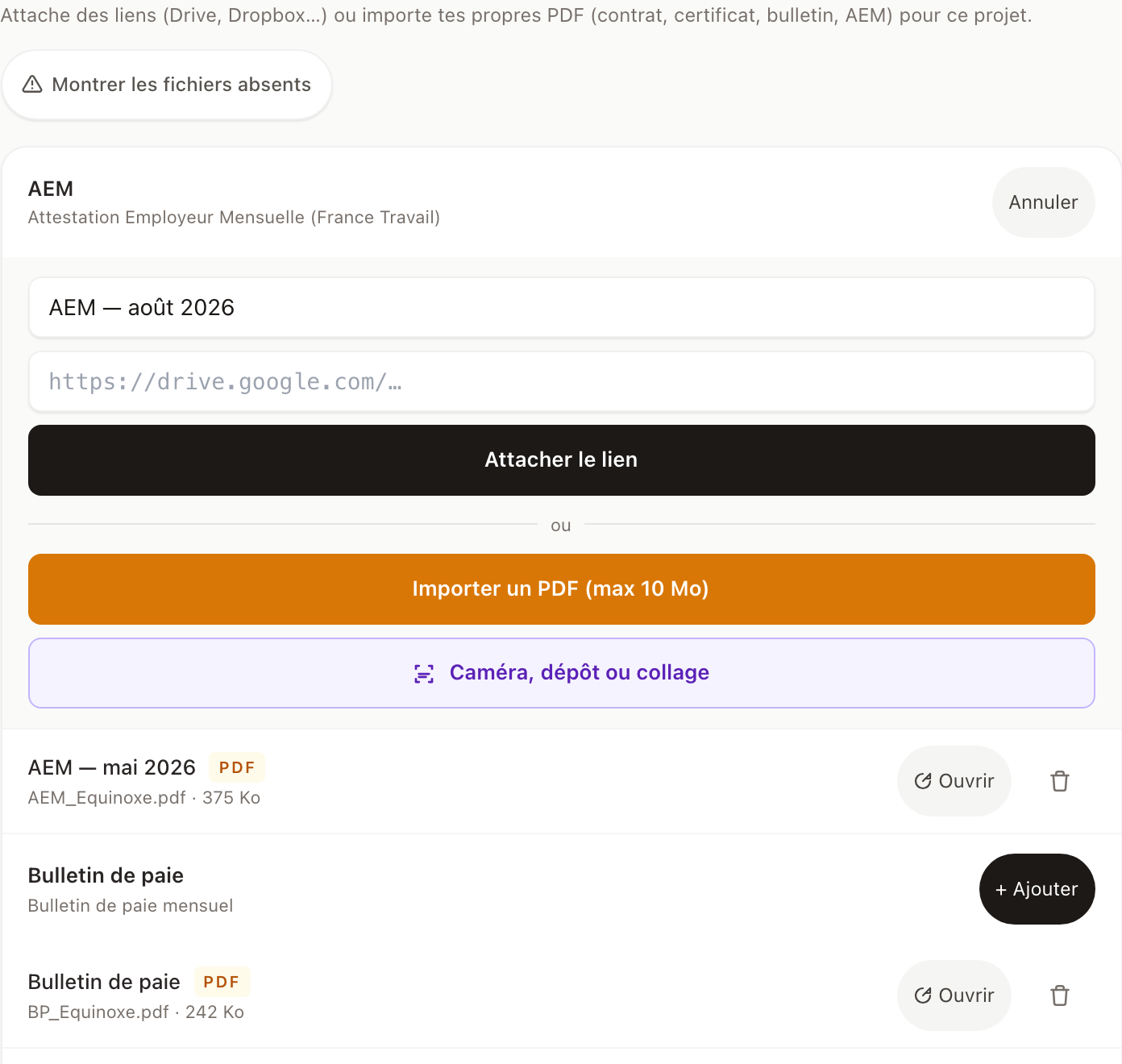
Le gain dépasse le simple confort. Recopier douze attestations à la main dans l'année, c'est douze occasions de se tromper d'une ligne, sans que rien ne le signale ensuite.
Le compteur 507 h et la projection
L'écran France Travail rassemble ce qui décide de tes droits : les heures de la période en cours, ce qui est déclaré, ce qui manque encore. La projection va plus loin que le simple total : elle affiche le délai d'attente et les franchises ou différés estimés, c'est-à-dire le calendrier réel de ton prochain versement, et pas seulement la date de ton réexamen.
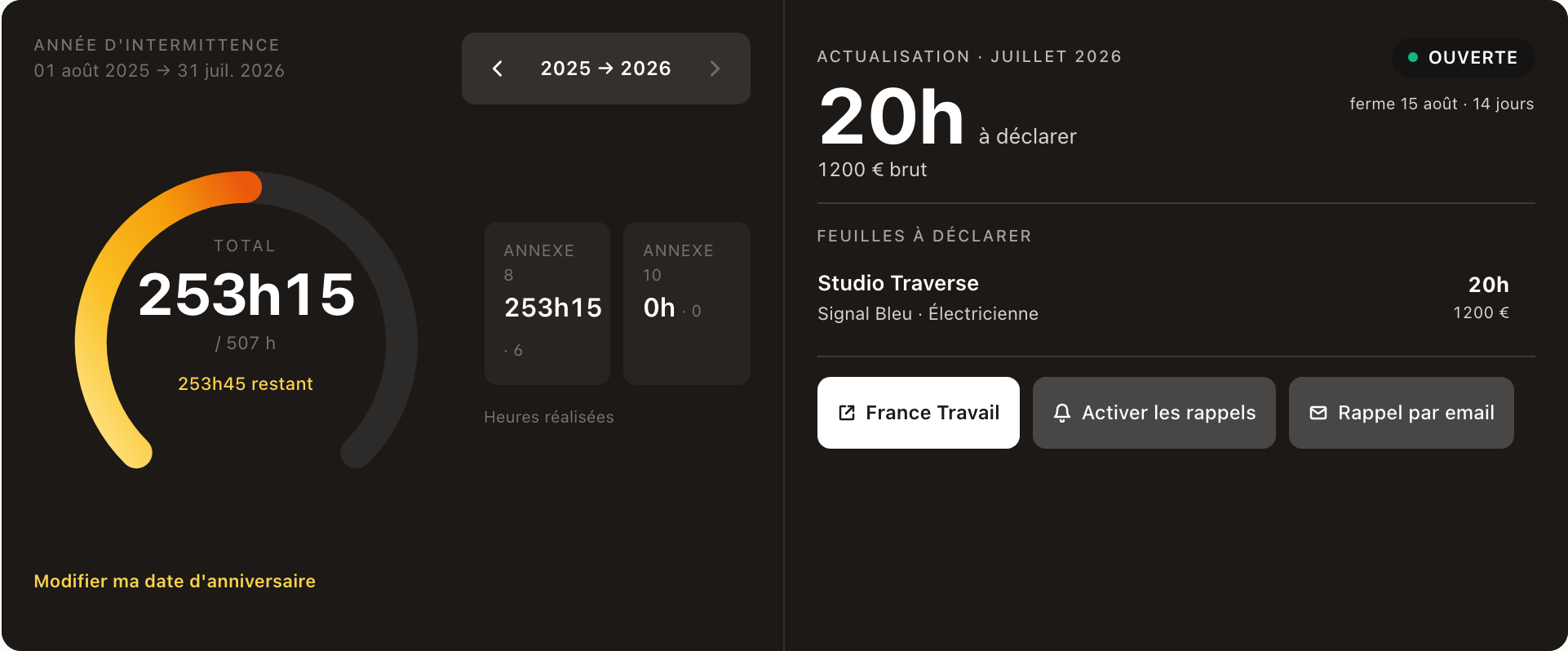
Un simulateur permet de tester une hypothèse : ce contrat en plus, cette tournée refusée, ce réexamen anticipé. C'est le bon endroit pour arbitrer avant de signer, pas après.
L'application gère aussi l'historique des ARE des années précédentes, qui peuvent être importées, modifiées, réimportées ou supprimées sans toucher au droit en cours.
Les autres écrans
- Statistiques : la vue d'ensemble de ton activité, heures et revenus.
- Calendrier : tes journées travaillées, pour repérer les trous et les mois chargés.
- Congés : le suivi de tes congés spectacles.
- Notes de frais : les dépenses rattachées aux projets.
- Partage : envoyer une feuille ou un document sans donner accès à ton compte.
- Réglages : identité, annexe, convention, préférences d'affichage et synchronisation.
La bonne démarche, dans l'ordre
- Règle ton annexe et ta convention avant la première feuille.
- Crée un projet par production, dès l'engagement, même sans date précise.
- Sur le plateau, lance le chrono. Le soir, vérifie et valide la journée.
- En fin de contrat, exporte la feuille en PDF et envoie-la.
- Dès réception de l'attestation, importe-la : c'est le moment où une erreur se corrige encore facilement.
- Une fois par mois, avant l'actualisation, compare tes heures saisies et tes heures déclarées. L'écart, c'est ta liste de relances.
- Trois mois avant ta date anniversaire, ouvre la projection et arbitre.
Les erreurs les plus fréquentes
- Saisir une prestation en micro comme du brut intermittent. Le compteur monte, mais les heures n'existent pas chez France Travail. Le jour du réexamen, l'écart est brutal.
- Attendre le réexamen pour importer ses attestations. Une déclaration manquante se réclame en trois messages en cours d'année, et en trois mois de courriers huit mois plus tard.
- Créer un projet normal pour un contrat déjà soldé. Le projet rapide existe exactement pour ça.
- Laisser la convention par défaut. Tous les bruts calculés seront décalés, et l'erreur ne se voit qu'en comparant au bulletin.
Questions fréquentes
Quelle est la différence entre un projet rapide et un projet normal ?
Le projet normal contient des feuilles d'heures détaillées : chaque journée est saisie avec ses horaires, et le brut est calculé à la convention. Le projet rapide se passe de feuille : tu saisis directement un total d'heures ou de cachets et un brut. Les deux alimentent le compteur 507 h ; seul le projet normal produit une feuille d'heures exportable en PDF.
Peut-on transformer un projet rapide en projet normal ?
Oui, dans les deux sens. Chaque projet affiche un bouton de conversion : « Projet normal » sur un projet rapide, « Projet rapide » sur un projet normal. Tu n'es donc pas enfermé dans le choix fait au départ.
Faut-il remplir une feuille d'heures pour que les heures comptent ?
Non. Un projet rapide alimente le compteur 507 h sans feuille détaillée. La feuille devient nécessaire quand tu dois transmettre un document à la production ou vérifier un calcul de brut à la convention.
Le chrono fonctionne-t-il application fermée ?
Oui, à partir de la version 4.5. Le chrono de plateau dispose d'un widget sur iPhone et sur Android qui fait avancer le temps sans garder l'application ouverte. Toucher le widget ouvre directement les commandes dans Intermittor.
Comment importer une AEM ?
Par lien, par fichier PDF, par photo ou par glisser-déposer. Les heures et le brut sont lus, rattachés au projet correspondant, et les doublons sont signalés pour éviter de compter deux fois la même déclaration.
Tout mon travail compte-t-il dans les 507 heures ?
Non, et l'application le distingue explicitement. À la saisie, tu choisis le type d'activité : brut intermittent, salaire du régime général, prestation en micro ou en société. Seul le brut intermittent alimente le compteur 507 h, les autres sont conservés sans y entrer.